11. 叠加(Overlay)模式
“叠加”模式把图像的“基色”颜色与“混合色”颜色相混合产生一种中间色。“基色”内颜色比“混合色”颜色暗的颜色使“混合色”颜色倍增,比“混合色”颜色亮的颜色将使“混合色”颜色被遮盖,而图像内的高亮部分和阴影部分保持不变,因此对黑色或白色像素着色时“叠加”模式不起作用。
“叠加”模式以一种非艺术逻辑的方式把放置或应用到一个层上的颜色同背景色进行混合,然而,却能得到有趣的效果。背景图像中的纯黑色或纯白色区域无法在“叠加”模式下显示层上的“叠加”着色或图像区域。背景区域上落在黑色和白色之间的亮度值同“叠加”材料的颜色混合在一起,产生最终的合成颜色。为了使背景图像看上去好像是同设计或文本一起拍摄的。
12. 柔光(Soft Light)模式
“柔光”模式会产生一种柔光照射的效果。如果“混合色”颜色比“基色颜色的像素更亮一些,那么“结果色”将更亮;如果“混合色”颜色比“基色”颜色的像素更暗一些,那么“结果色”颜色将更暗,使图像的亮度反差增大。
例如,如果在背景图像上涂了50%黑色,这是一个从黑色到白色的梯度,那着色时梯度的较暗区域变得更暗,而较亮区域呈现出更亮的色调。 其实使颜色变亮或变暗,具体取决于“混合色”。此效果与发散的聚光灯照在图像上相似。 如果“混合色”比 50% 灰色亮,则图像变亮,就像被减淡了一样。如果“混合色”比 50% 灰色暗,则图像变暗,就象被加深了一样。用纯黑色或纯白色绘画会产生明显较暗或较亮的区域,但不会产生纯黑色或纯白色。
13. 强光(Hard Light)模式
“强光”模式将产生一种强光照射的效果。如果“混合色”颜色“基色”颜色的像素更亮一些,那么“结果色”颜色将更亮;如果“混合色”颜色比“基色”颜色的像素更暗一些,那么“结果色”将更暗。除了根据背景中的颜色而使背景色是多重的或屏蔽的之外,这种模式实质上同“柔光”模式是一样的。它的效果要比“柔光”模式更强烈一些,同“叠加”一样,这种模式也可以在背景对象的表面模拟图案或文本,
例如,如果混合色比 50% 灰色亮,则图像变亮,就像过滤后的效果。这对于向图像中添加高光非常有用。如果混合色比 50%灰色暗,则图像变暗,就像复合后的效果。这对于向图像添加暗调非常有用。用纯黑色或纯白色绘画会产生纯黑色或纯白色。
14. 亮光(Vivid Light)模式
通过增加或减小对比度来加深或减淡颜色,具体取决于混合色。如果混合色(光源)比 50% 灰色亮,则通过减小对比度使图像变亮。如果混合色比 50% 灰色暗,则通过增加对比度使图像变暗,
15. 线性光(Linear Light)模式
通过减小或增加亮度来加深或减淡颜色,具体取决于混合色。如果混合色(光源)比 50% 灰色亮,则通过增加亮度使图像变亮。如果混合色比 50% 灰色暗,则通过减小亮度使图像变暗。
16. 点光(Pin Light)模式
“点光”模式其实就是替换颜色,其具体取决于“混合色”。如果“混合色”比 50% 灰色亮,则替换比“混合色”暗的像素,而不改变比“混合色”亮的像素。如果“混合色”比 50% 灰色暗,则替换比“混合色”亮的像素,而不改变比“混合色”暗的像素。这对于向图像添加特殊效果非常有用
17. 差值(Diference)模式
在“差值”模式中,查看每个通道中的颜色信息,“差值”模式是将从图像中“基色”颜色的亮度值减去“混合色”颜色的亮度值,如果结果为负,则取正值,产生反相效果。由于黑色的亮度值为0,白色的亮度值为255,因此用黑色着色不会产生任何影响,用白色着色则产生被着色的原始像素颜色的反相。“差值”模式创建背景颜色的相反色彩
例如,在“差值”模式下,当把蓝色应用到绿色背景中时将产生一种青绿组合色。“差值”模式适用于模拟原始设计的底片,而且尤其可用来在其背景颜色从一个区域到另一区域发生变化的图像中生成突出效果。
18. 排除(Exclusion)模式
“排除”模式与“差值”模式相似,但是具有高对比度和低饱和度的特点。比用“差值”模式获得的颜色要柔和、更明亮一些。建议你在处理图像时,首先选择“差值”模式,若效果不够理想,可以选择“排除”模式来试试。
其中与白色混合将反转“基色”值,而与黑色混合则不发生变化。其实无论是“差值”模式还是“排除”模式都能使人物或自然景色图像产生更真实或更吸引人的图像合成。
http://bbs.jcwcn.com/viewthread.php?tid=11327&highlight=%C3%C9%B0%E5
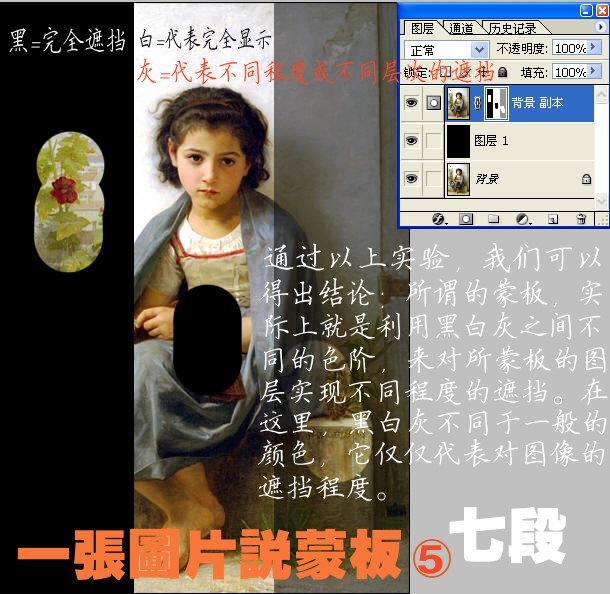
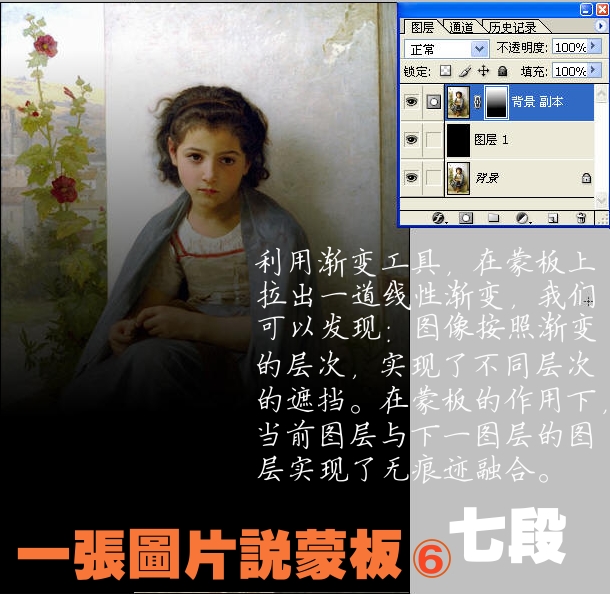
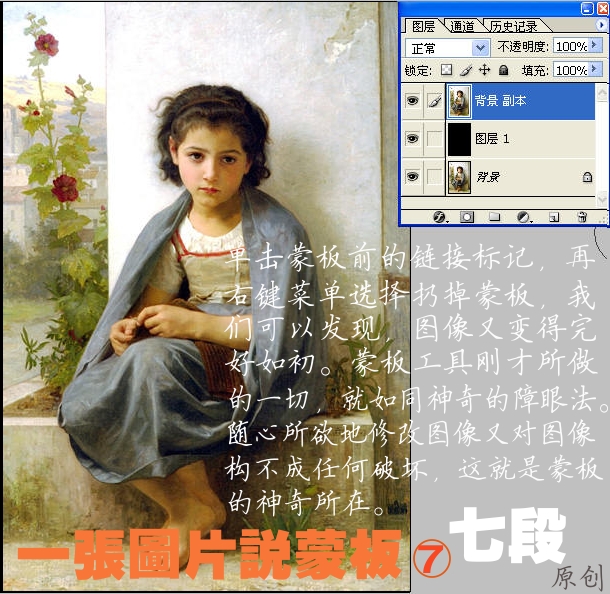
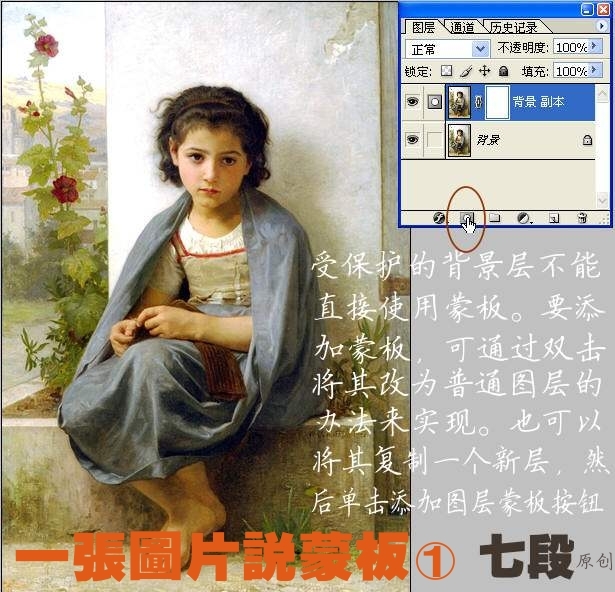
蒙板,通道,图层混合,是PS学习中的三只拦路虎.我认为,之所以初学者觉得很难,关键是很
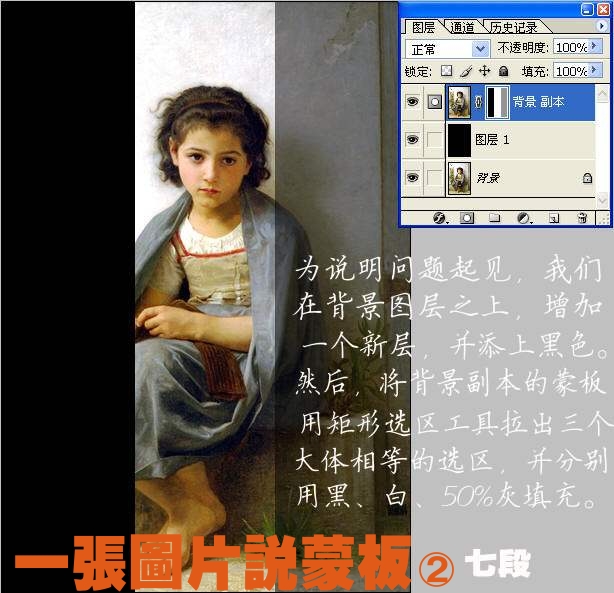
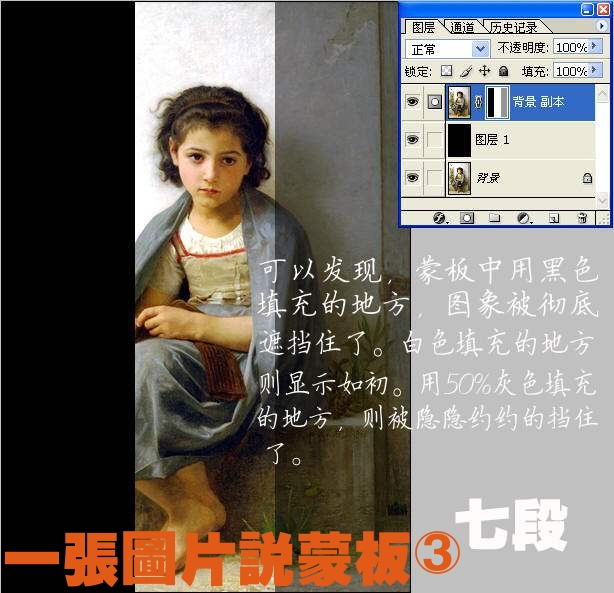
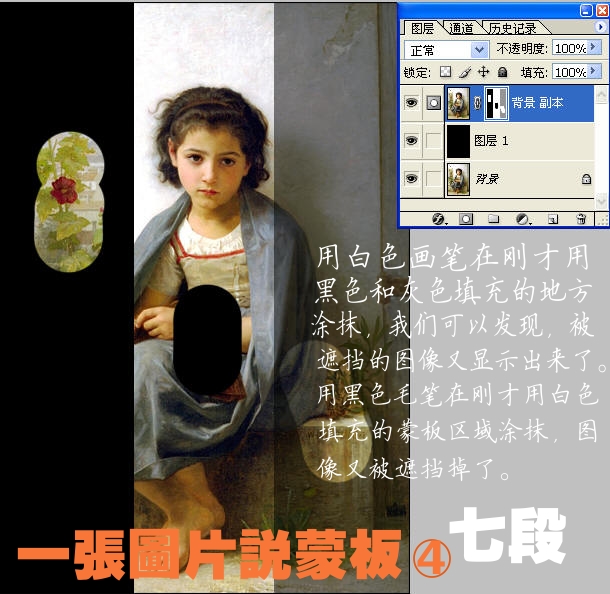
多人在讲述他们应用的时候,把简单的问题给搞的复杂化了.比如蒙板,本来是个非常简单的问题,但我发现搞不明白的人是如此之多.而网上关于蒙板的教程又少的可怜.偶尔见到,也大多语焉不详,反而把蒙板搞的更加神秘难懂了.有感于此,花时间制作了这个教程,希望能对初学者理解蒙板起到一定的作用.
由于制作时匆忙,没有仔细选择颜色,大家可以把背景层上面的那个新层由填充黑色 改为填充绿蓝黄紫等除黑白灰之外的任意颜色,对理解蒙板更有作用.
本帖附件 · 1
http://www.jcwcn.com/html/PhotoShopImageReady/16_53_06_293.htm
简单使用PS的高级锐化(一)——提高锐化精度
锐化水平:只要你明白点Photoshop图层,能找到“编辑”、“滤镜”菜单,会把PS的图像存储为JPG格式就行。
锐化注意:一定在其他后期处理都整完了再进行。
锐化要点:宁可不那么锐,也不要锐过。
锐化参数:各值只作参考,图的大小决定参数的大小。俺示例用图为1024×768像素。
小序儿:锐化,对那些PS高手来说是不值一提的,但对一用PS就觉得头疼的影友来说就要费一翻周折,什么高反差保留、边缘锐化、什么USM锐化,进一步锐化......。当然有很多小的数码图片处理软件有锐化功能,但我告诉你,那能和PHOTOSHOP相比吗,要不它整那么多锐化干啥,用PS锐化就是来提高锐化精度。当然有很多大师在杂志或论坛上讲解PS的锐化方法,但那是大师级的,说的是术语并长篇大论(是不是为了稿费我就说不清了),他还告诉你PS是咋实现锐化的,有时你需翻来覆去地看才能整明白。咱们用不着知道咋就能够锐,咱们知道咋锐就行了。今天俺就总结大师们的经验,照虎画猫,用白话帮你整整锐化,让不咋敢用PS锐的影友努力把片子秀出精彩。如真的对你有所帮助,你高兴了,我乐了,我也没白忙活。
锐化的目的是让片子更清楚些,但如果拍时整虚了,那是错位了,也想用锐化弄清晰,我看不易。它是用在相机动态范围小啦、锐度低啦、图片缩小后什么的。下面介绍两招俺认为作用大的,较精确的锐法,大师们可别笑,俺是和初学者共同学招,而且您发现哪不对赶快砸我,免得误导。开始!
一、USM锐化。
USM,啥意思?我也说不太清,反正它是PS滤镜里带的一种锐化法,你就记住肯定比小软件锐的精就行了。
USM锐化拢共分五步。
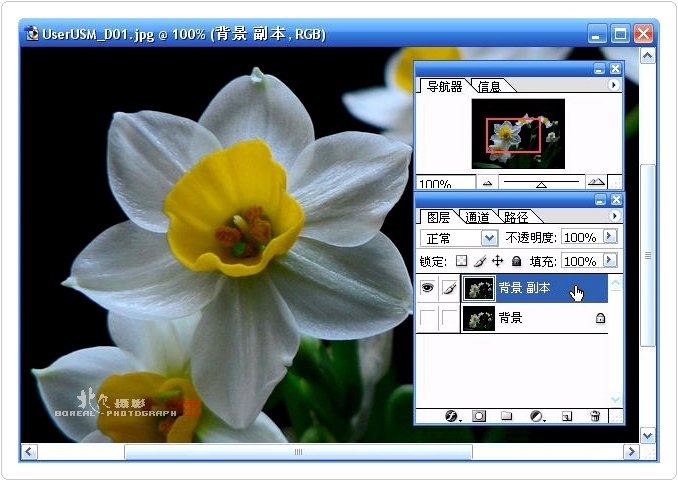
第一步,把要锐的图像打开。
第二步,复制一层,把原图层的小眼睛关上,把图放大到100%。
本帖附件 · 1