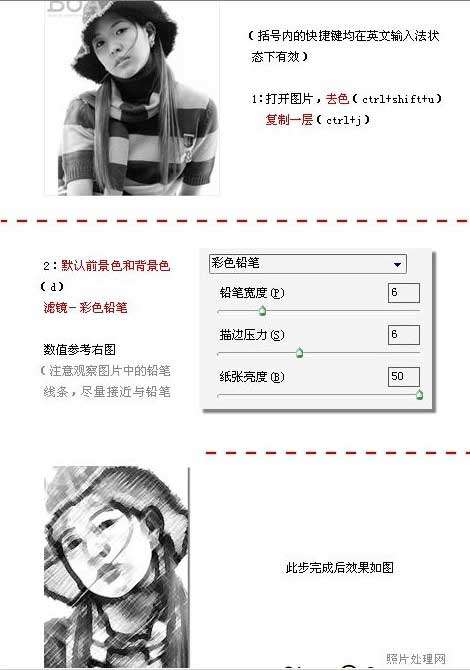
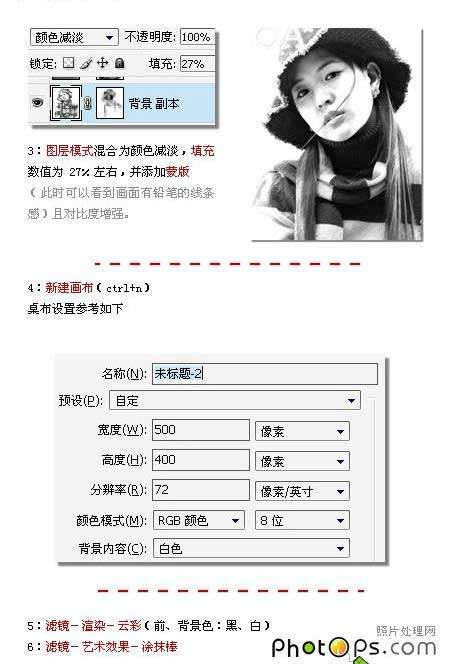
这幅是在002基础上,我增加红色10%,减少黄色5%,增加中灰7%后的效果
本帖附件 · 1
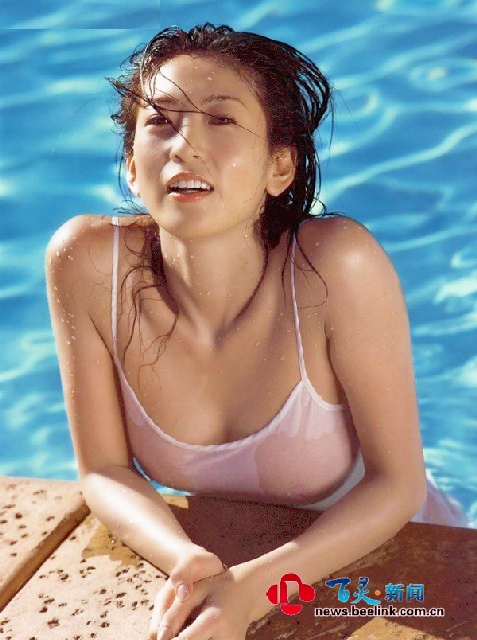
把002调整的数据提供如下:
RGB数据
R:213
G:172
B:129
CMYK数据
C:17%
M:32%
Y:53%
K:3%
拾色器测量点1个:放置图中右面部阴影较亮处
这样一组数据:245R 223G 205B(约3%C 12M 18Y 0%K)~~64R 56G 51B(约62%C 62%M 66%Y 54%K),它包含了从
白到黑的所有人种的肤色(此数值及后面涉及的数值或范围均为相对数值),之所以定义这两个RGB值,是出
于执行印刷时,细节保留的考虑.
CMYK模式下的基本规律是:
一、年龄很小或相对年轻的人,其浅肤色范围里,黄和洋红相近;
二、中年人的黄比洋红高,大约在20%~~30%左右的范围;
三、再深些的肤色,其青比洋红低20%~~30%左右;
四、更深的肤色,黑色(Y)大约在6%~~55%左右的范围;
五、亚裔人的RGB(CMYK)颜色值相同或相近,黄多于洋红13%左右,青加黑大约是洋红的28%左右(更深或棕色皮肤时
该值就更大)。
RGB模式下的基本规律是:
红色、绿色和蓝色的反色分别是青色、洋红色和黄色
一、红色值>绿色值>蓝色值;
二、通常绿色值比红色值低22%左右,蓝色值比红色值低40%左右。
三、肤色越浅,RGB值越相近
没有绝对的事情,上面所说,错误一定不少,仅供参考,算是对你这位朋友所作的说明,离你的“全球人种皮肤色彩构成标准”相去甚远或
画面的“锐化”—PS色彩调整的教程2007-08-23 22:37画面的“锐化”—PS色彩调整的教程
在这里我们说说锐化吧,换句话说就是增强画面的清晰度。
在RGB图像上直接使用锐化滤镜的话,那就是可能产生色彩变化,空洞或其它问题。和转换成CMYK模式不一样,转换为LAB模式不会损坏或丢失任何颜色信息,所以从RGB到LAB的转换非常的安全。
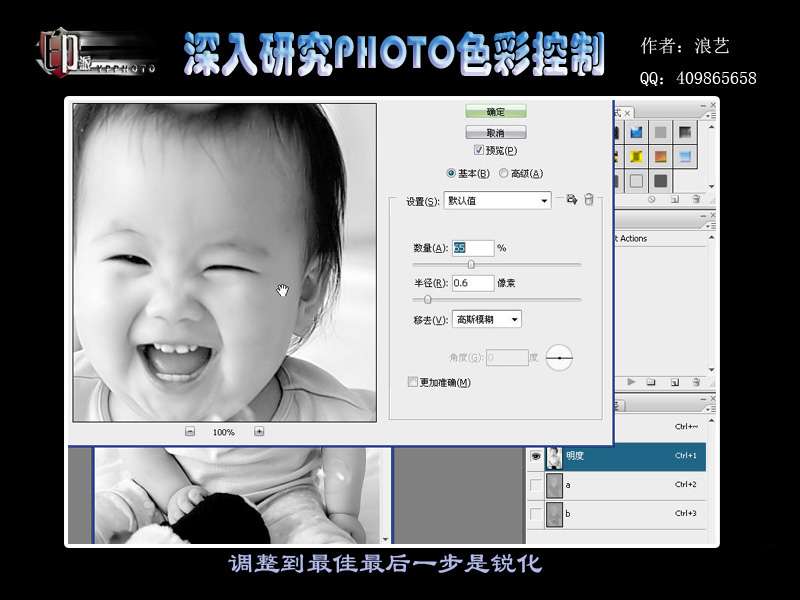
转换到LAB模式以后,单击明度通道。这个通通包含着图像的亮度信息(而a和b通道则包含着图像的颜色信息),在它上面锐化不会产生任何潜在的颜色变化问题。
本帖附件 · 1
走向专业, 什么时候用LAB模式
许多人对什么时候用LAB模式有些迷惑. 简单来说, 锐化, 尤其是用数码相机摄影的时候, 我门知道, 无论你的相机采用CCD或者CMOS, 都是用数学的方法分解出RGB的值, 而不象传统胶片用三层感光, 不可避免的有了模糊效应, 虽然有时候你的肉眼看不出来. 打开一幅RGB模式下的图片. 分别看RGB通道, 你会发现每个通道的亮度是分散在三个通道上的.
简单讲一下LAB模式. 颜色信息在LAB模式里是存在AB两个通道, 所有的亮度信息都是存在L通道, 锐化的过程其实就是发现边缘对比度的过程. 所以在LAB模式下对L通道的锐化处理是好于RGB模式下亮度分散在三个通道的.
所以我们对于数码图片的前期处理中, 在LAB模式下用UNSHARK MASK.(滤镜中的锐化蒙板), 最好在LAB模式下进行.
USM锐化滤镜的名称来源于传统胶片的合成技术。即“通过混合模糊的负片与原始的正片来增强图像的边界效果。”(引自Photoshop宝典一书)。不管名字多么难懂,USM锐化是我们最需要的锐化滤镜。使用它时,Photoshop增加了相邻像素的对比度,也就是说,通过识别边界并增加边界周围的对比度而起作用。就像我们调整相机焦距使画面更清楚一样。
USM锐化滤镜有三个选项:
1、数量:对图像进行锐化的程度。值越高产生的锐化效果越明显。锐化时从较小值开始重复使用滤镜和从较大值开始一次使用滤镜的结果基本相同。从较小值开始的好处是便于观察和使用Ctrl+F快捷健进行重复使用,准确找到理想数值。文件大、分辨率高时,数量大一些;反之小一些。
2、半径:被锐化的边缘的宽度。较小的数值产生清晰的边缘效果。较大的值产生高对比和更宽的边缘效果。理想的半径直取决于图像的大小、分辨率和边界的质量。屏幕图形、网上图像用较低的半径值。如:0.5;有颗粒、扫描线或JPEG压缩痕迹的图像,用较高的半径值。如:1—1.5;大文件、高分辨率的图像用较高的半径值。
3、阈值:控制图像中确认边缘的效果(即锐化相邻两像素的亮度变化值)。低数值使像素清晰,高数值排斥像素。阈值为0时,锐化图像的每一个像素值。增加这个值,Photoshop通过计算,识别边界,查找相邻像素之间的差别进行锐化。因此,锐化有颗粒的图像时,增加阈值,应该有满意的锐化效果,但实际情况并不是这样,锐化和没有锐化的像素之间过渡生硬、不柔和,要想解决这一问题,采用蒙版技术是最理想的。
使用USM锐化滤镜时应注意的几个问题:
1、要想准确地看到锐化的全部细节,应将屏幕图像放大到100%显示。锐化应该在图像校色、裁切(重定像素)等设计全部完成后进行。
2、有时单独锐化红色或绿色通道能产生明显的效果。并能降低锐化时产生的噪点。这是因为这两个通道中包含较多的图像细节,而蓝色通道的图像细节最少。
3、为了减少锐化时产生的光晕,可将图像转换成Lab模式,然后单独锐化明度通道。
4、如果是要打印输出的话,锐化的半径值和数量值小一些效果更好。用于印刷,锐化大一些。
用生成和使用边界蒙版技术锐化图像的步骤如下:如图1
1、将图像转换成Lab模式,在通道调板中复制明度通道。
2、选择复制的明度通道,通过选择滤镜→风格化→查找边缘,然后按Ctrl+I键反相(或图像→调整→反相)。如图2
3、将边界加宽,选择滤镜→其它→最大值,输入半径值4(应根据图像的分辨率不断的偿试。分辨率高,值大一些,反之小一些)。
4、加粗边界,选择滤镜→杂色→中间值,输入半径值同上{或小一些}。
5、柔和一下生硬的边界。选择滤镜→模糊→高斯模糊,输入半径值同上。至此,一个精确、柔和的边界蒙版生成完毕。如图3
6、回到图层调版,复制图层。
7、Ctrl+单击上面生成的蒙版通道。载入选区。
8、单击图层调版底部的添加蒙版图标,添加蒙版。
9、选择明度通道,并打开其它通道的眼睛图标,运行USM锐化滤镜,输入数量:350;半径:1;(根据文件的大小、分辨率加减)并将阈值始终设为0。
10、锐化后,根据锐化的效果选择画笔工具,使用黑白色进一步编辑蒙版。将不需要锐化的地方添加黑色,需要锐化的地方用白色添加。也可降低顶部图层的不透明度来减小锐化量。如图4
用这种方法锐化有颗粒的图像很有效。
照片冲印清晰度2007-07-25 16:37丙豪世家--照片冲印清晰度自己先了解(启蒙)
很多会员经常问我:我的照片怎么知道它可以冲洗多大的呢?冲印N大会不会清晰?那么,我现在就通过
教程告诉你。
1、首先我们在ps中打开照片,并选择菜单"图像"--"图像大小";
2、我们会看到在"图像大小"框中看到当前照片的各种尺寸信息,它们包括像素大小、文档大小以及分辨率,一般情况下,冲印照片我们都没有必要改变照片的像素大小、分辨率以及尺寸大小的;
3、取消选择"重定图像像素",我们就可以看到"像素大小"已经不能被改变;
4、因为一般冲印时都以"寸"来表示照片大小,因此把"文档大小"中的尺寸单位改成"英寸";
5、在"文档大小"的宽度和高度中分别填入我们想冲印的大小,例如要冲印7寸照片,那么在宽度栏填入7,这时自动计算并重新给出照片的分辨率了;同样的,当我们在"文档大小"的分辨率中填入我们想要的分辨率,那么在宽度和高度中也会自动进行计算并重新给出照片的尺寸大小。
分辨率数值大小和冲印清晰度的关系如下:
分辨率100,能明显感觉清晰度不够
分辨率150,清晰度勉强可以接受
分辨率200,一般都能接受,
分辨率250,足够清晰,
分辨率300,非常清晰了,
分辨率350,足够清晰,再高就没有实际意义了
现在,通过上面的查看方式,我们就可以根据照片大小以及分辨率的关系来查看我们的照片能冲洗多大,是否够清晰了。
以上这么多可总结成三句:
打开照片文件,取消重定义图像像素,
通过输入分辨率,可以知道照片可冲印大小;
通过输入照片尺寸,可以知道照片的冲印清晰度。
PS做素描教程
[ 本贴由 大海 于 07-9-3 15:02 最后编辑 ]
本帖附件 · 1