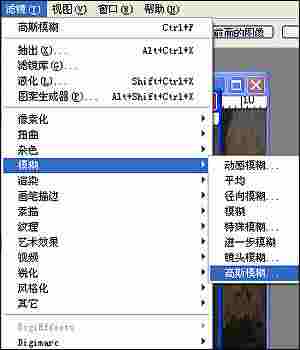
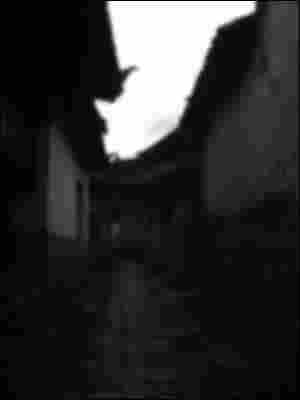
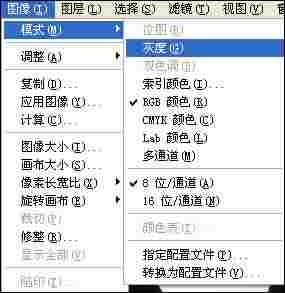
在副本被选择的状态下,点击“图像”下来菜单,选择“模式” -“灰度”(图4),将副本图像转化成灰度模式。点击“滤镜”下拉菜单,选中“高斯模糊”(图5),在弹出的对话框中半径值一般选择5-7,等以后熟悉了可根据具体要求再进行调整(图6、图7)。这一步是为下面的分界范围做准备。
本帖附件 · 1
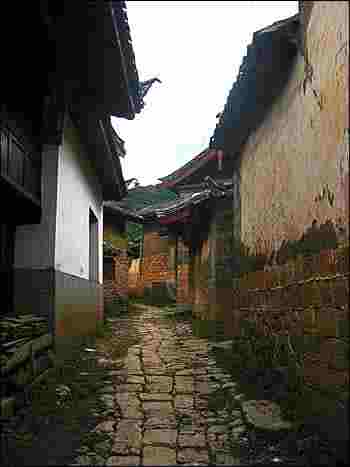
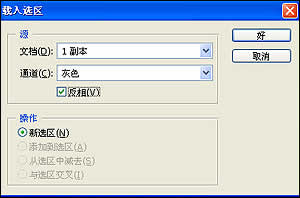
副本暂时放一边,点击第一步打开的照片,点击“选择”,选择“载入选区”选项(图8),弹出对话框,选择反相(图9)。按确认后,我们看到要处理的照片暗部被选择了出来(图10)。
本帖附件 · 1
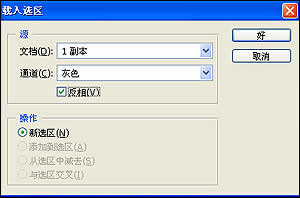
副本暂时放一边,点击第一步打开的照片,点击“选择”,选择“载入选区”选项(图8),弹出对话框,选择反相(图9)。按确认后,我们看到要处理的照片暗部被选择了出来(图10)。
本帖附件 · 1
接下来,我们要对选择出的暗部进行处理。点击“编辑”下拉菜单,选择“填充”选项(图11),按照图示对对话框进行选项调整(图12)。
本帖附件 · 1
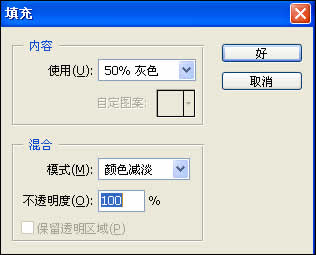
对话框调整完毕后点击“好”,我们看到照片黑色部分开始显示出层次,这步骤可多次选择,直到你满意为止。按Ctrl+D取消分界线(图13)。
本帖附件 · 1