公告 欢迎新老车友回家!本站为历史数据展示站点,如需发布内容请关注后续小程序。
会员作品 / 大海保留-光影知识-大师书籍
✨ 本主题为精华帖
大
#61
IrfanView是一款快速、简单的免费图像编辑及浏览软件。它支持所有主流的图形文件格式,包括BMP、DIB、JPEG、GIF、动画GIF、PNG、PCX、多页TIFF、TGA等等。此外,它还支持拖曳功能、目录浏览、支持TWAIN、幻灯片播放,批量更换、转换文件和图像文件调整:如色深、剪裁、模糊化、锐利化等最常用的功能。此外,使用者可为每种图像格式设定不同的图标样式。   新浪点评:IrfanView具备一款图像浏览软件所应具备的一切功能。如果你熟练地使用好它内置的快捷键,你会发现在很多时候并不需要ACDSee这个庞然大物,IrfanView就可以完成任务。   更新说明@richard编译 (2005-04-22发布): 2005.04.28补充官方发布的简、繁中文模块。[点击阅读安装方法] ·增加功能:当一个文件夹中的图片全部看完时,会弹出对话框,可以使用光标键迅速地返回任何文件夹。(该功能等同于按下Ctrl+B)   ·新的JPG转换选项:支持将exif信息写入新文件   ·播放视频文件时可缩放大小   ·支持查看TIF文件的exif信息   ·支持Adobe DNG格式   ·支持FITS格式   ·支持PIC格式   ·支持WAL格式(Quake2贴图)   ·改良了对多显示器的支持   ·修正了一个图片读取bug   ·新的PNG插件:PNGOUT,优化PNG图像的保存   ·热键变更(Ctrl+Home、Ctrl+End分别为查看当前文件夹第一幅和最后一幅图片)   ·专门为全屏幕浏览而新增的热键:1、2、3、4键   ·MRUDs(最近访问过的文件夹)的数量增加到10个   ·重新整理了一小部分菜单和属性   ·更新了帮助文件   ·更换并大量更新了插件   ·其它一些较小的bug修正和更新   更新说明: 2005.04.06补充官方发布的简、繁中文模块。[点击阅读安装方法]   - 针对TIF文件的保存、批量转换,进行了改进。   - 支持以Exif日期进行排序(即数码照片拍摄的初始时间排序)   - 支持以图像宽、高比进行排序!   - 改进的旋转图像功能,令旋转后的图像更加柔和。   - 保存GIF时,可以用两种方式选择透明色,更加灵活。   - 窗口标题中可以显示完整的图像路径。   - 创建HTML页时,窗口中增加了选择HTML模版功能!   - 可以把TEXT文本直接贴进IrfanView中,变成图片。   - 其它细微的BUG修正。   注:安装时提示是否安装eBay工具条,建议取消这两个选项,不影响软件正常运行。 http://down1.tech.sina.com.cn/download/downContent/2004-03-16/1007.shtml http://www.softsea.net/soft/112660.htm
大
#62
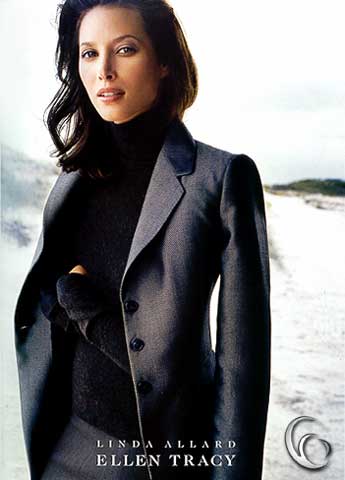
对于初学者,通道是一个很神秘的东东,再看网上的教程时候,看到有通道的操作就头晕,我今天就写下使用通道来抠图的方法,希望对大家有所帮助   以往抠图,我多半采用pen来画路经,虽然我抠出来的图质量还算过得去,但是每扣一次,都要花上好长时间,有点得不偿失,其实只要使用通道就可以了,在许多教程站点都有介绍,但是有些步骤讲得过于深奥,我就结合我的体会,配合实例,给大家介绍下:   先准备一张图   我准备把画中的MM抠出来,由于她的头发比较细,使用pen来就有点难度,但是使用通道就一点也不麻烦,1~2分钟就可以搞定了
本帖附件 · 1
1099978682434.jpg
大
#63
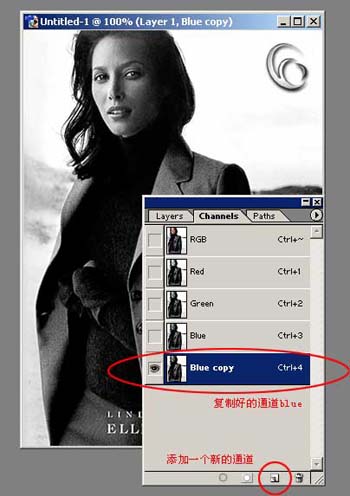
把图导入ps,转入通道(channel),你会发现里面一共有4各通道 分别是RGB-RED-GREEN-BLUE 除了RGB以外,每一个通道都是以灰度态来显示,其中以BLUE通道黑白渐变尤为逼真,我们就用BLUE通道来进行操作,如左图 将通道blue复制,生成blue channel copy 我们将在新生成的通道内进行操作 到这一步,打住,我把我对通道的理解和大家说下!也许比较通俗或许有些错误,请大家指正 大家平时添加通道都会发现通道都是黑色的,在通道上编辑也只有白色和虚线筐,生成的通道也都是alfa1什么的,会摸不到头脑 其实,我认为,通道就是一个选区,不难发现白色的部分就是选区,回到图层,就可以对选区进行编辑修改,而黑色则为没有选中的部分!
本帖附件 · 1
1099978682434.jpg
大
#64
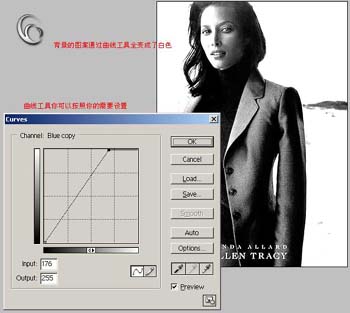
继续,我们接下来将在生成的blue copy 2通道内进行修饰,首先为了将人物和背景区分开来,我们将背景色变成纯白,这里要用到ctrl+M操作,具体如图: 背景里原来的山和云已经给白色取代,这样,人物已经完全从背景里脱离 但是你会发现,背景里还有一个色块在那里,这里我要告诉大家,这块放在那里一点也不碍事的,很容易就可以删除它
本帖附件 · 1
1099978682434.jpg
大
#65
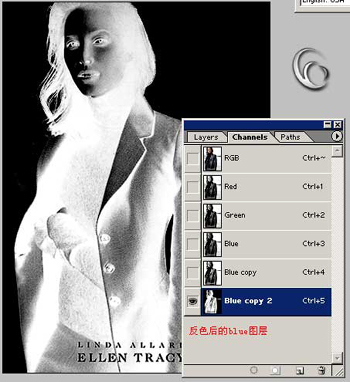
 接下来将修饰好的blue通道复制,再生成一个通道blue channel copy2 在这里,我们将作最后的修饰工作 首先,我们使用ctrl+I将新的通道反色,具体如下 有人会觉得奇怪,好端端的图为什么要变成这样?但是要是还记得我先前说的,再通道中,白色代表选区,黑色为非选区,就不难明白我的用意了! 我已经将背景色完全排除在选区之外了!
本帖附件 · 1
1099978682434.jpg
大
#66
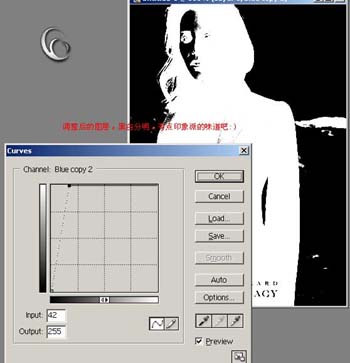
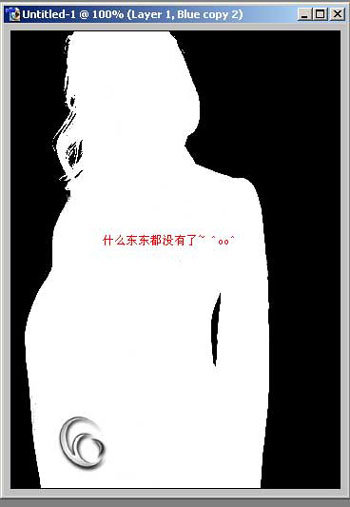
接下来,我继续使用ctrl+M对反色后的blue channel copy2进行操作,如左: 人物基本已经变成白色,也就是说,我们所要扣的任务已经在选区内,大家可以注意人物的头发,但是在人物内部还有点点黑色,包括面部,也属于非选区,没有关系,用橡皮擦工具,前景色设定为白色,背景色为黑色,将不应该有的白色和黑色区域擦去~很简单
本帖附件 · 1
1099978682434.jpg
大
#67
完成结果如左! 请看,人物已经完全给抠出来了~,到这一步,你可以算下咯,你一共花了多少时间?是不是很方便?我可作了好久,不过还没有结束,我们继续!
本帖附件 · 1
1099978682434.jpg
大
#68
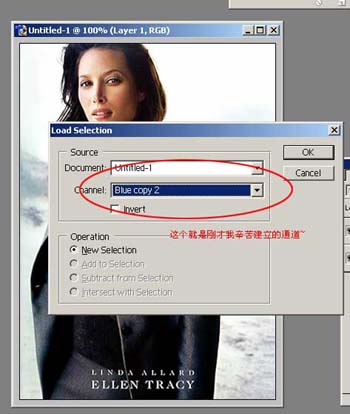
回到图层,现在又变成彩色的了~MM是不是很漂亮呀~ 接下来,载入选区blue channel copy 2
本帖附件 · 1
1099978682434.jpg
大
#69
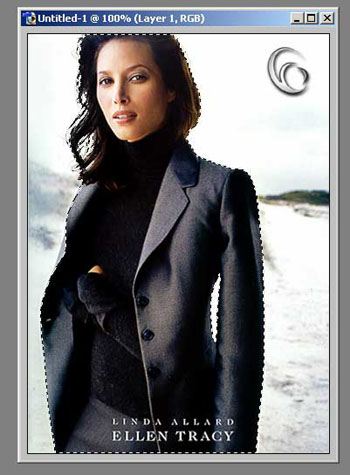
彩色mm的虚线轮廓出来咯~仔细对下阿,是不是比用pen勾出来的和狗啃得好啊
本帖附件 · 1
1099978682434.jpg
大
#70
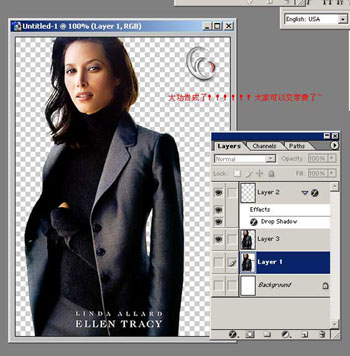
好了,接下来怎么做不用我说了吧ctrl+C CTRL+V,看下你完成的成果吧~有没有成就感阿???? 看下吧,美女出来了~可以派别的用处了~
本帖附件 · 1
1099978682434.jpg
← 返回 25887 阅读 · 662 回复
本站为只读浏览站点,原帖内容原样保留,不支持回复与编辑。