喜欢漂亮的铅笔画却没有过硬的素描本领,怎么办?有了photoshop,可以让这一切变得异常轻松。只需简单几步,就能让一幅彩色人像照片变成铅笔勾勒的彩色画
1、 首先,打开一张照片(图1)。
本帖附件 · 1

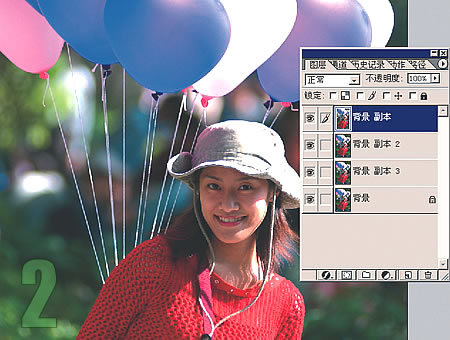
2、 将背景拖至“创建新图层”按钮,复制3个相同的图层,名字默认为“背景副本”、“背景副本2”、“背景副本3”(如图2);
本帖附件 · 1
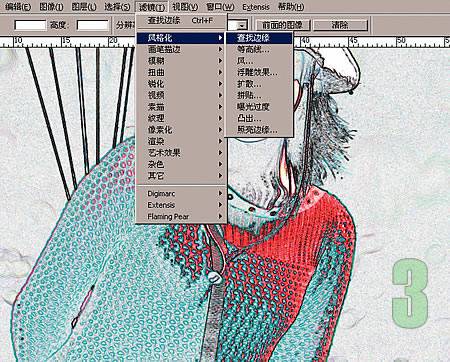
3、 选择“背景副本”,执行菜单 滤镜-风格化-查找边缘(如图3);
本帖附件 · 1
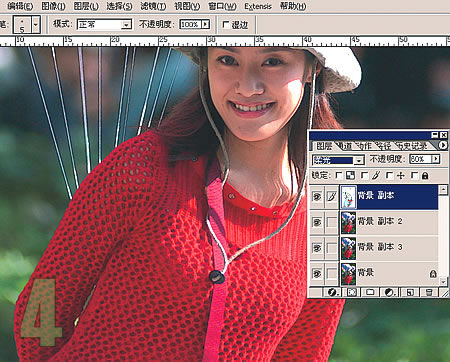
5、 选择“背景副本2”,执行菜单 滤镜-素描-粉笔和炭笔,炭笔区、粉笔区、描边压力分别为10、10、1 (如图5);
本帖附件 · 1
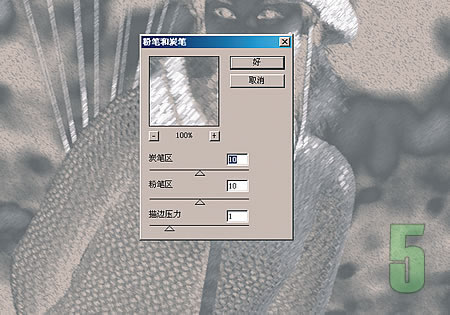
6、 “背景副本2”的图层混合模式设置为“屏幕”,不透明度为40%(如图6);
本帖附件 · 1
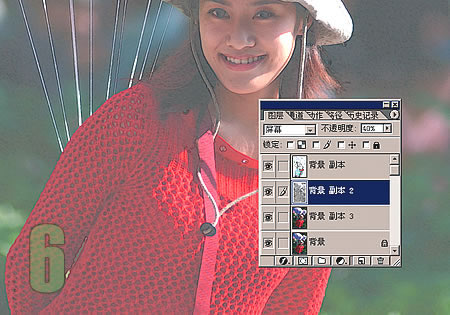
7、 选择“背景副本3”,以黑色为前景色、白色为背景色,执行菜单 滤镜-素描-炭笔效果, 炭笔粗细、细节、明暗平衡分别为3、5、62(如图7);
本帖附件 · 1
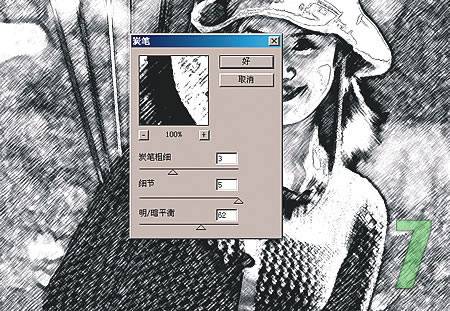
8、 “背景副本3”的图层混合模式设置为“柔光”,不透明度设置为80%(如图8);
本帖附件 · 1
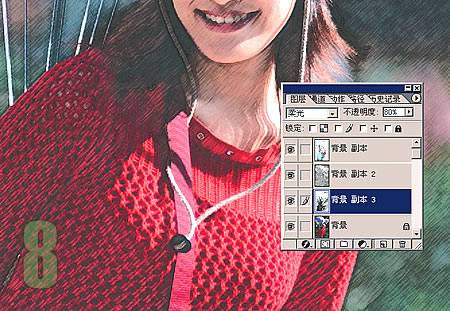
经过以上操作步骤,一幅素雅的铅笔淡彩画已经跃然屏幕了。但是读者朋友,是不是觉得素描的皮肤不够精致,眼睛还不够有神采呢?接下来,我们进行一次再加工。
9、 选择“背景副本3”,拖至“创建新图层”按钮,新图层默认命名为“背景副本4”(如图9);
本帖附件 · 1
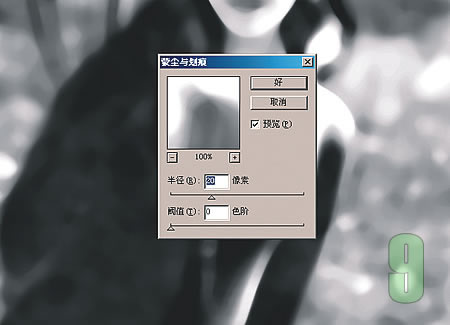
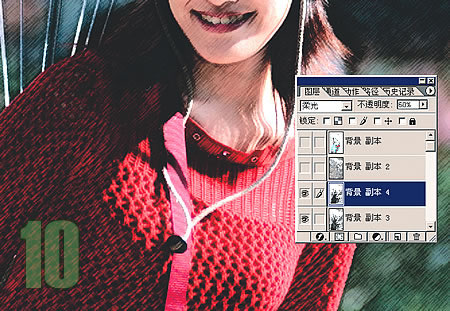
10、 执行菜单 滤镜-杂色-蒙尘与划痕,半径20;阈值0(图10);
本帖附件 · 1