6、用原来的选区(按CTRL 点击图层2),在图层1中COPY出裤子的形状。如果原来衣服上褶皱、明暗,要进行修改。要看上去象一块布,而不是衣服。
本帖附件 · 1
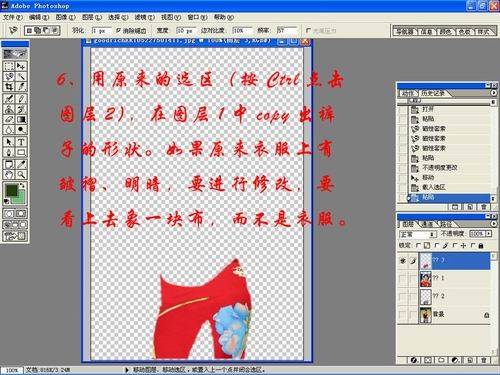
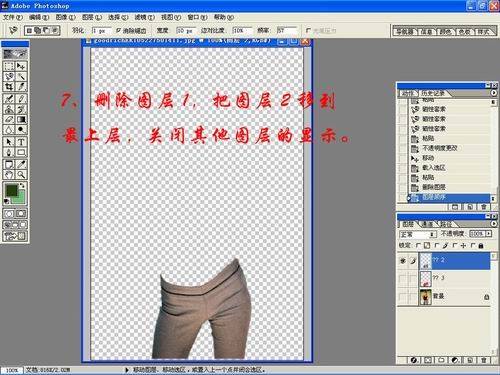
7、删除图层1,把图层2移到最上层,关闭其他图层的显示。
本帖附件 · 1
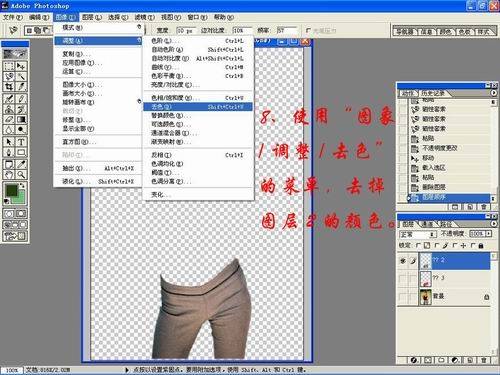
8、使用“图象/调整/去色”的菜单,去掉图层2的颜色。
本帖附件 · 1
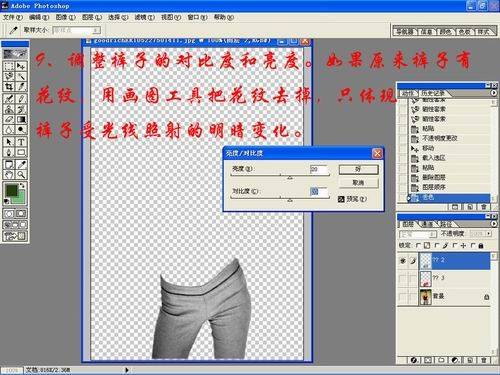
、调整裤子的对比度和亮度。如果原来裤子有花纹,用画图工具把花纹去掉,只体现裤子受光线照射的明暗变化。
本帖附件 · 1
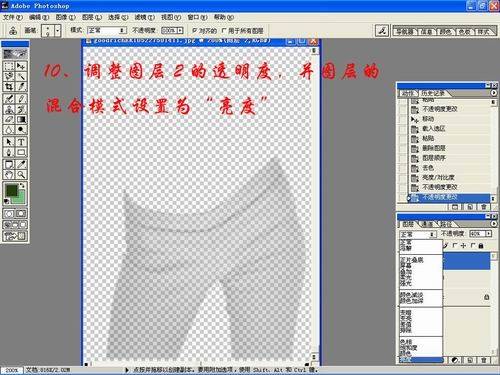
10、调整图层2的透明度,并图层的混合模式设置为“亮度”
本帖附件 · 1
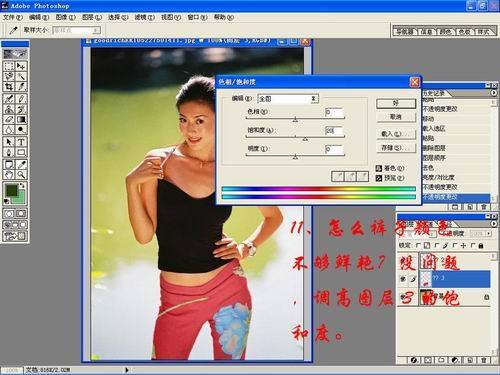
11、怎么裤子颜色不够鲜艳?没问题,调高图层3的饱和度。
本帖附件 · 1
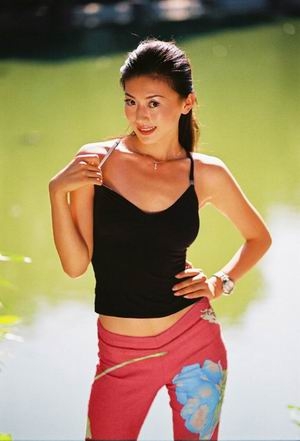
12、好了,我们来看一下最后的结果吧!第9、10、11是关键哟,大家可以反复体验一下!
本帖附件 · 1
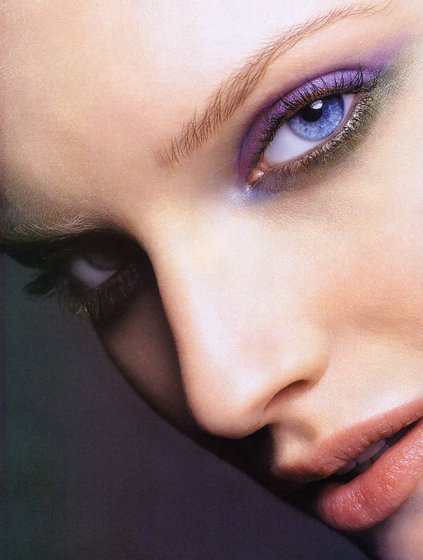
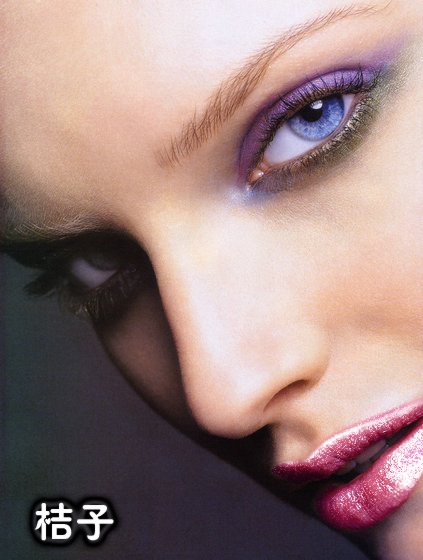
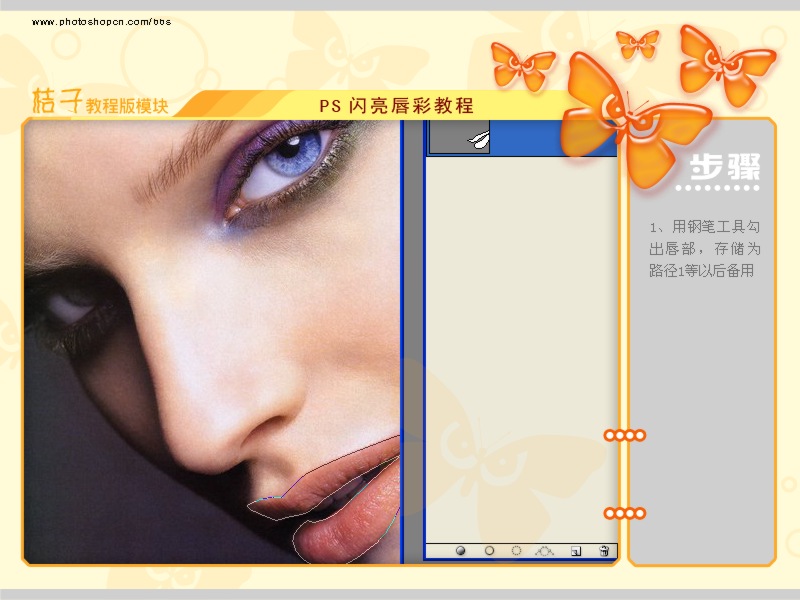
制作闪亮的唇彩
? 原创作者:桔子香水 原创网站:中国PHOTOSHOP联盟 点击数:26824 更新时间:2004-12-8 文章录入:psman ?
1
本帖附件 · 1