7.继续用修复画笔修复斑点,暂时空出鼻梁处,因为那个区域用带图案的修复画笔效果不是最好。
本帖附件 · 1
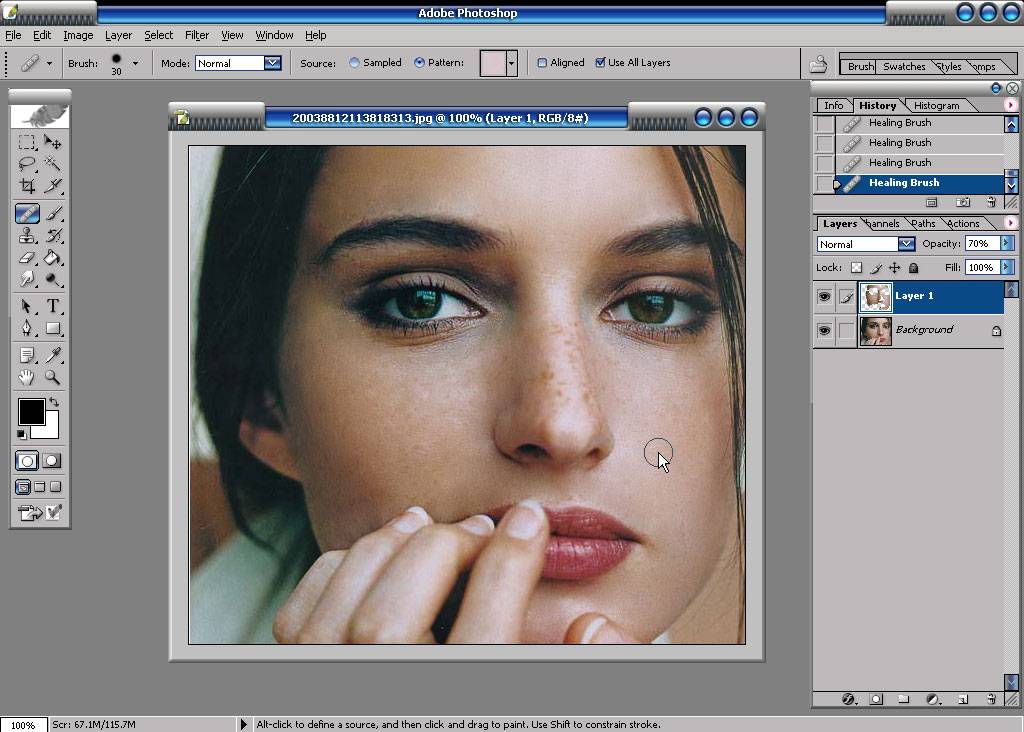
8.再建一层,用修复画笔,在状态栏上的Source选择Sampled(图像),继续保持Use All
Layers的选项选中。在新层上,按住ALT键点选取样修复鼻尖。根据实际部位随时切换Source的选项。
因为保持Use All Layers的选项,所以修复产生的像素会积累在当前图层上,不会影响到原始图像,对于修复不满意的部位可以用橡皮擦工具清除。因此保持Use All Layers是一种很灵活的操作选择。
本帖附件 · 1
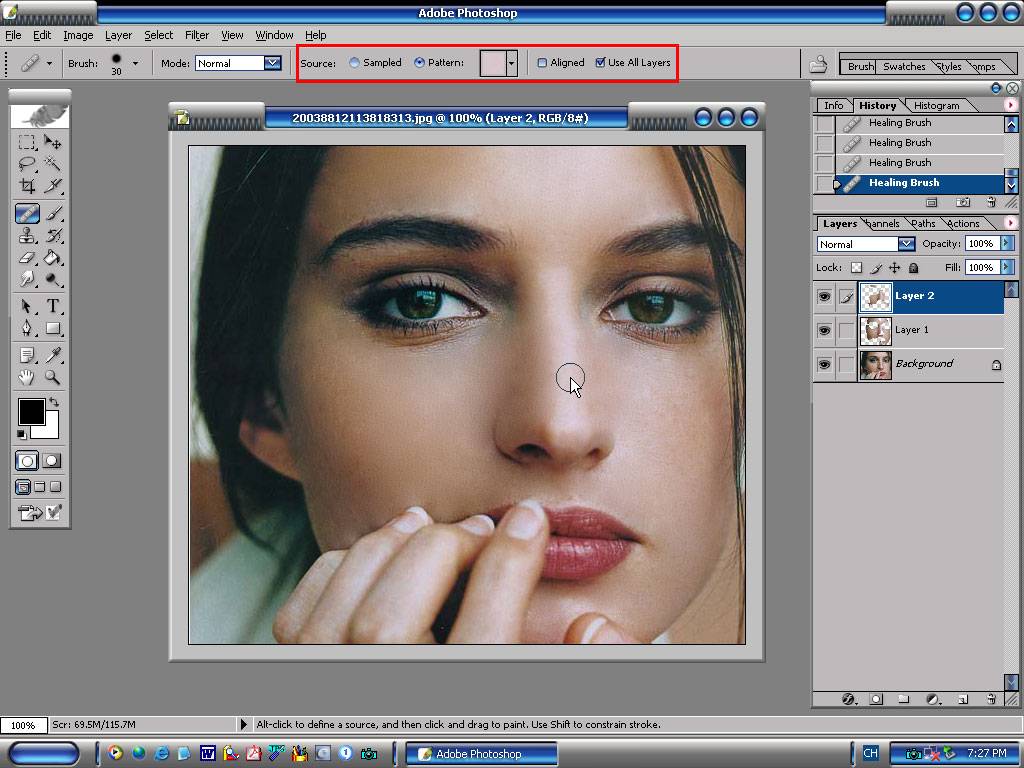
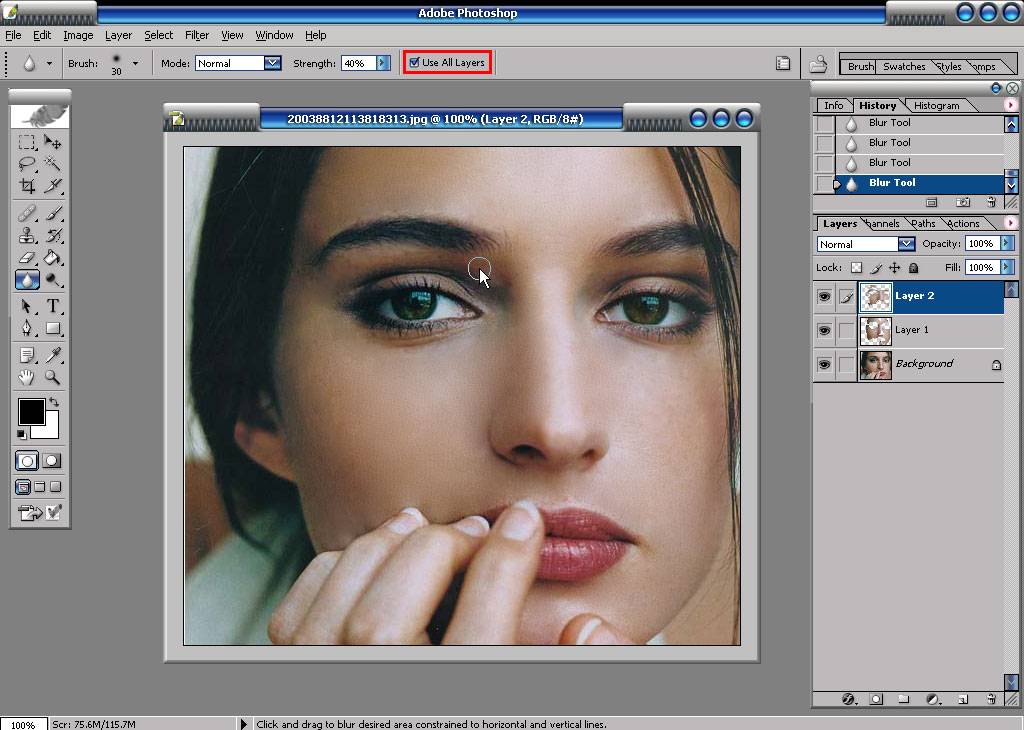
9.用模糊工具,同样勾选Use All Layers,在图层上进行局部模糊操作。
本帖附件 · 1
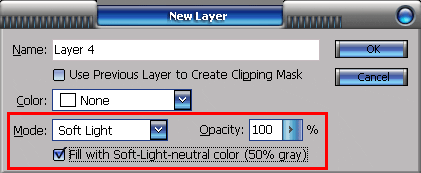
10.再建图层3,用30%左右的不透明度,用修复画笔继续处理一些小瑕疵。按住ALT键点击新建图层按钮图标,在对话框中选择混合模式为soft light(柔光),并勾选Fill With Soft-light-neutral color(50% Gray)(填充以柔光中性色50%灰色)
本帖附件 · 1
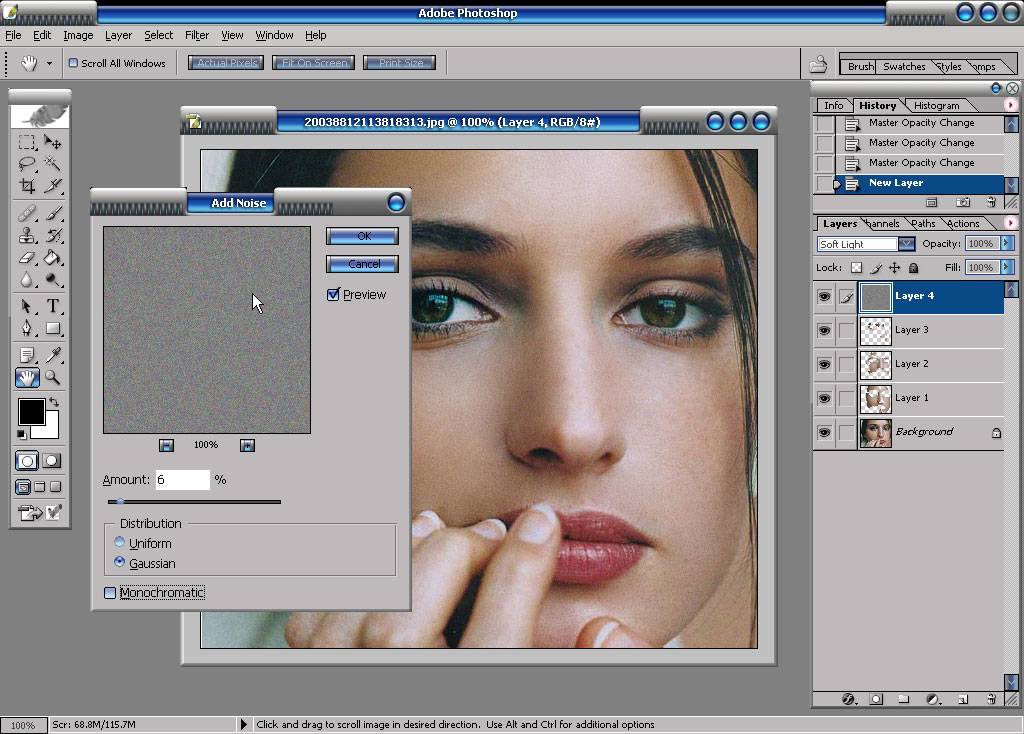
11.在图层4上执行Add Noise(添加杂点)滤镜,为图片增加真实的胶片颗粒效果,同时利用杂点掩饰修复痕迹。最后整体调整各层不透明度,让修复结果更加自然。
本帖附件 · 1
用PS为摄影模特更衣
? 原创作者:网络孤客 原创网站:电脑之家 点击数:49353 更新时间:2004-11-2 文章录入:psman ?
减小字体 增大字体
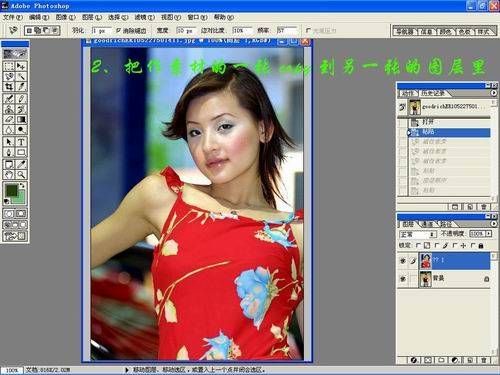
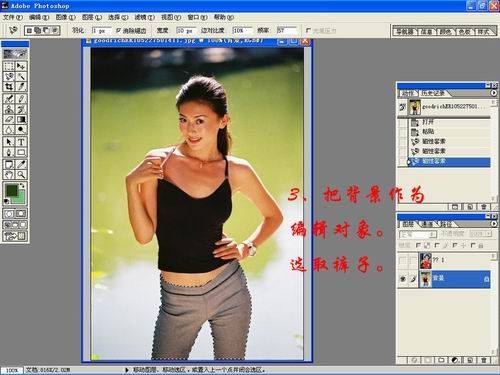
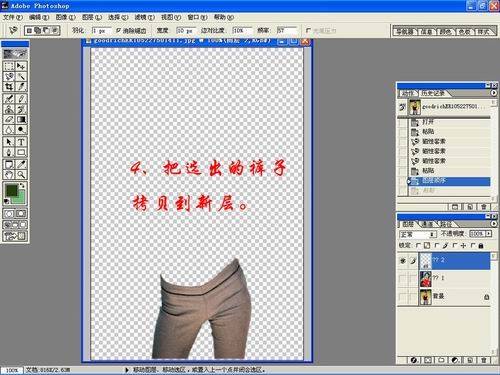
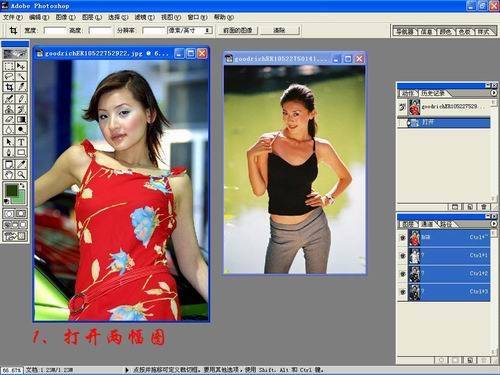
1、打开两张原图,我们要把左面模特身上衣物的面料换到右面模特的身上去。:)
本帖附件 · 1
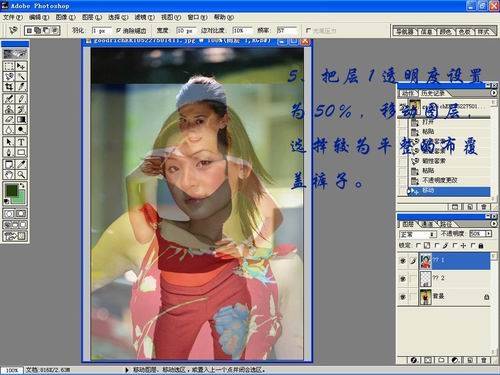
5、把层1透明度设置为50%,移动图层,选择较为平整的布覆盖裤子。
本帖附件 · 1