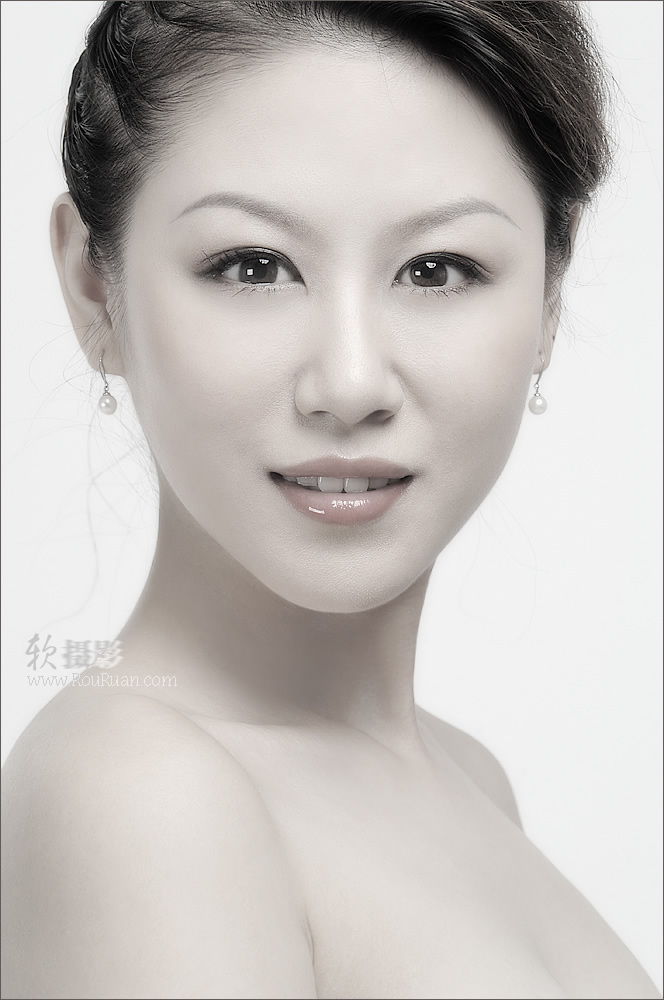
2- 透亮的高调黑白:
对于MM娇嫩可人的肌肤,除却Lab模式里的明度通道,其他任何黑白都显得生硬而污浊,除非这MM想给她的脸蛋镀点煤灰效果
本帖附件 · 1
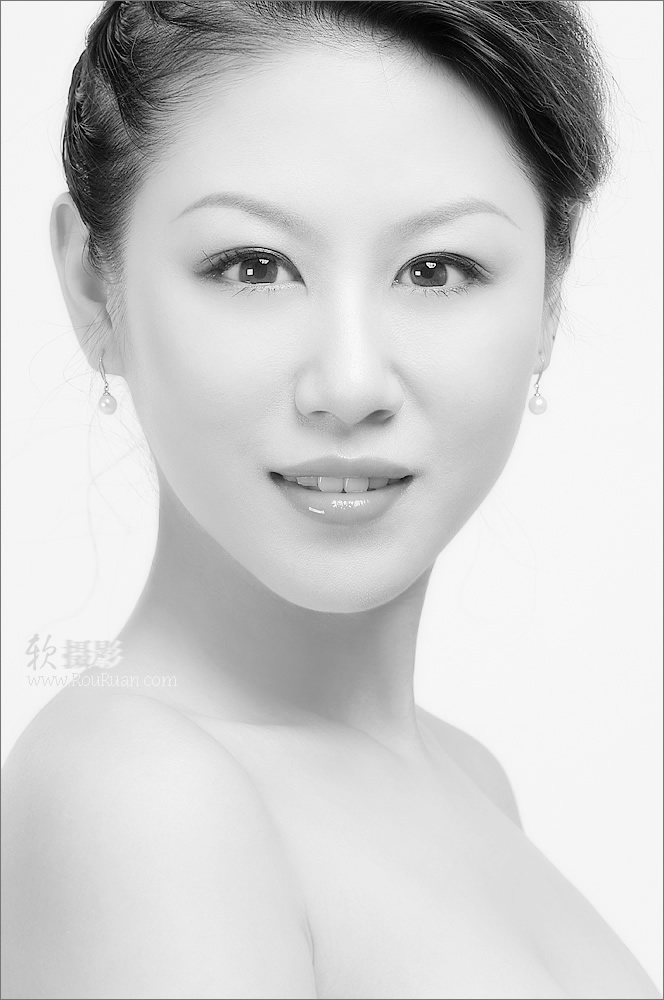
操作:图象→模式→Lab颜色,再到“通道”面板里,点中“明度”通道,Ctrl+A→Ctrl+C→Ctrl+N→Ctrl+V 即得到最透明的灰色图象,再视实际明亮度提亮或减暗即可(本图增加了28%的“滤色”图层效果)。
本帖附件 · 1
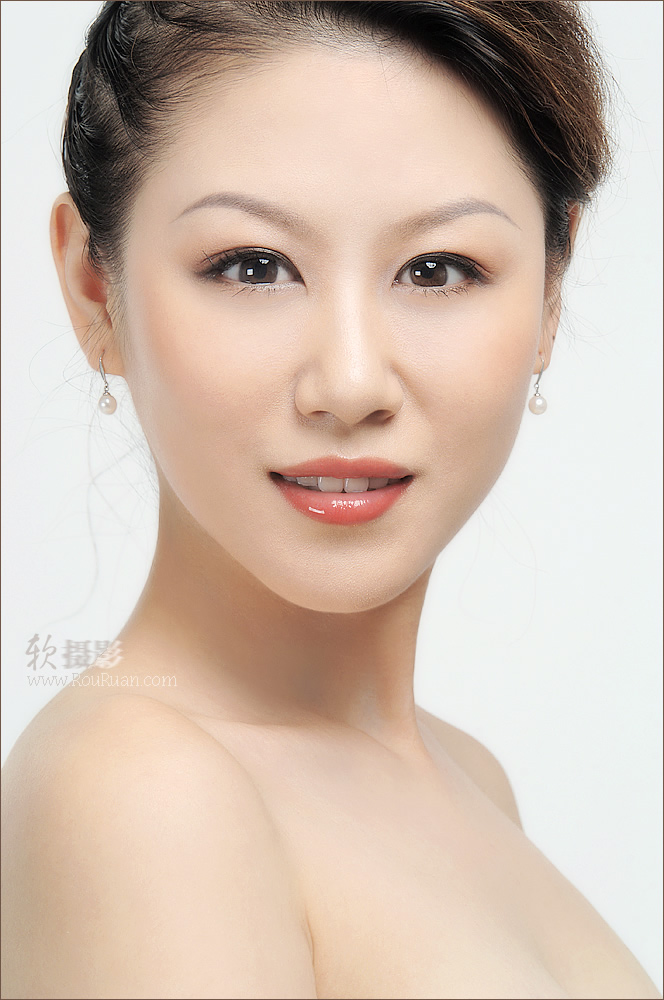
3- 中性彩色:
增一分已浓,减一分却淡的时候,干脆来个中性的色彩,把夸张的色彩去掉,不艳丽不张扬,虽矜持却清爽。
操作:在第1种效果“柔软的淡色调”基础上,增加70~80%饱和度即可。
本帖附件 · 1
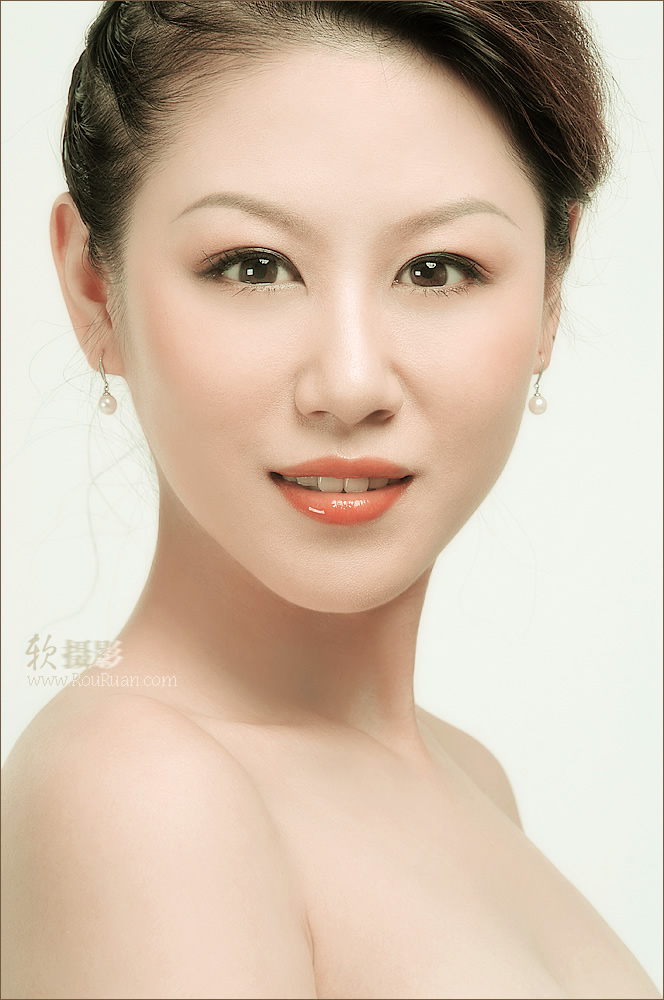
4- 淡黄柔绿:
一种协调的暖调,偏色,却让照片柔美、温情。
操作:a、拷贝“绿”通道→粘贴到“蓝”通道→回到"RGB"通道→Ctrl+B→减“蓝”50—60(本例减58)
b、接“柔软的淡色调5步操作”→Crtl+U→增加饱和度70—80(本例增加76)。
本帖附件 · 1
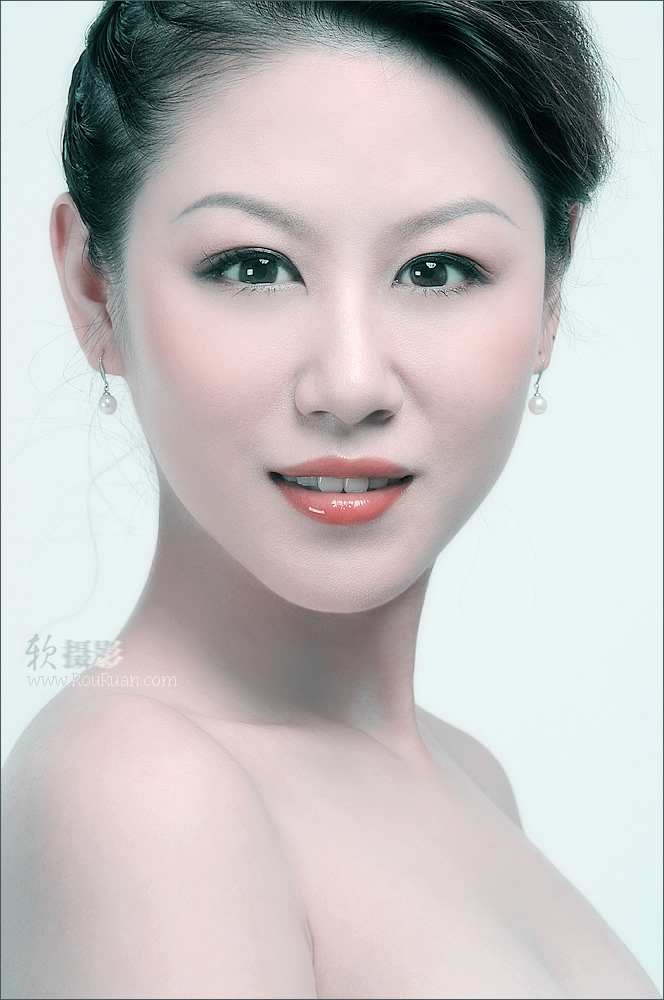
5- 金属蓝调:
美女要娇媚,但同样不缺个性,蓝里透粉的金属感,不失为强调MM们美色兼性格的一种办法。
操作:在第3种效果“中性彩色”的基础上,拷贝“绿”通道→粘贴到“蓝”通道→回到“RGB”通道→Ctrl+B-->减“红色”60—70(本例65)
本帖附件 · 1
我的首个照片后期经验流程“柔软的淡色调”在无忌发布至今刚满一月,却已经在更多注重后期的摄影师作品里见到这种效果了。甚至,前些天一个素不相识的在商业摄影界做的很成功很大牌的名摄影师按我个人网站上的电话找到我,称这是一种他“创作灵感里寻觅已久的能表达最细腻的女性的...让他看完这教程就激动得满屋乱蹦摔坏了两个气垫灯架的色调”
还一再约定要请我吃饭——哈哈,抽空写个小“教程”回报还蛮不小。。
特注:颜色效果是个见仁见智的认识,不同人不同主题不同情绪有不同偏好,这里所展示的,是个人倾向,不代表什么标准!
0- 原照片:
1- 柔软的淡色调:
教程见:
http://forum.xitek.com/showthread.php?threadid=390339
2- 透亮的高调黑白:
对于MM娇嫩可人的肌肤,除却Lab模式里的明度通道,其他任何黑白都显得生硬而污浊,除非这MM想给她的脸蛋镀点煤灰效果
操作:图象→模式→Lab颜色,再到“通道”面板里,点中“明度”通道,Ctrl+A→Ctrl+C→Ctrl+N→Ctrl+V 即得到最透明的灰色图象,再视实际明亮度提亮或减暗即可(本图增加了28%的“滤色”图层效果)。
3- 中性彩色:
增一分已浓,减一分却淡的时候,干脆来个中性的色彩,把夸张的色彩去掉,不艳丽不张扬,虽矜持却清爽。
操作:在第1种效果“柔软的淡色调”基础上,增加70~80%饱和度即可。
4- 淡黄柔绿:
一种协调的暖调,偏色,却让照片柔美、温情。
操作:a、拷贝“绿”通道→粘贴到“蓝”通道→回到"RGB"通道→Ctrl+B→减“蓝”50—60(本例减58)
b、接“柔软的淡色调5步操作”→Crtl+U→增加饱和度70—80(本例增加76)。
(如果是有红花绿草的外景美女照,只执行a 这一个步骤就可以获得时下又一流行色调了,这种色调流行已久,这里做个提示而已。)
5- 金属蓝调:
美女要娇媚,但同样不缺个性,蓝里透粉的金属感,不失为强调MM们美色兼性格的一种办法。
操作:在第3种效果“中性彩色”的基础上,拷贝“绿”通道→粘贴到“蓝”通道→回到“RGB”通道→Ctrl+B-->减“红色”60—70(本例65)
----- > ------
链接
5 个步骤搞定“柔软的魅态摄影”的主色调 :
http://forum.xitek.com/showthread.php?threadid=390339
柔软的魅态主题摄影 :
http://forum.xitek.com/showthread.php?threadid=347440
魅态模特琳mm 为你讲述拍摄幕后:
http://forum.xitek.com/showthread.php?threadid=390536
锐利与柔美兼具:
http://forum.xitek.com/showthread.php?threadid=395617
Photoshop通道去除人像照片面部油光
由于光照原因或者面部出油过多,照片中人脸常常会出现局部过亮的情况。有时候我们需要高光,以增加明暗反差使图片更有趣味,但有时这些过亮的地方会显得脸上油乎乎的,或者你需要一张看起来更柔和的图片,这时我们就需要修改这些过亮的地方。
如果直接加深照片中过亮的部分,图像就会变黑,因为你加深了所有的颜色通道,而实际上这些地方并不需要那么多的颜色。Photoshop的通道就可以帮助我们达到目的。下面我们一起来看看是如何操作的吧。
1.在Photoshop中打开要修改的图片,可以看到图中额头和两颊部分显得过亮,我们的目的就是把这些过亮的地方修改得与周围的皮肤协调起来,使画面更柔和。
本帖附件 · 1