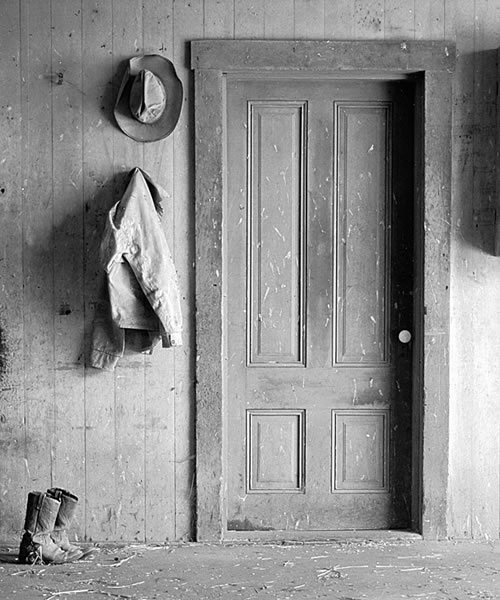
操作步骤如下:
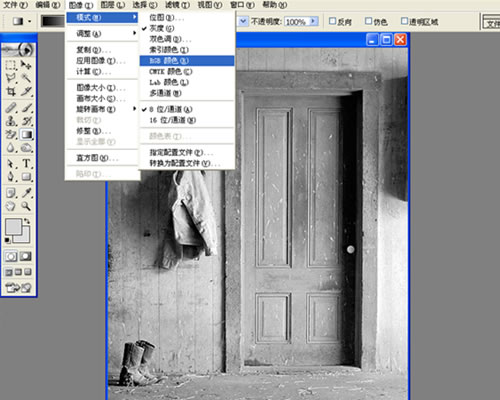
1.打开一张图片,如图小房屋,选择图像模式下的RGB选项,将图片的灰度模式改为RGB模式。
本帖附件 · 1
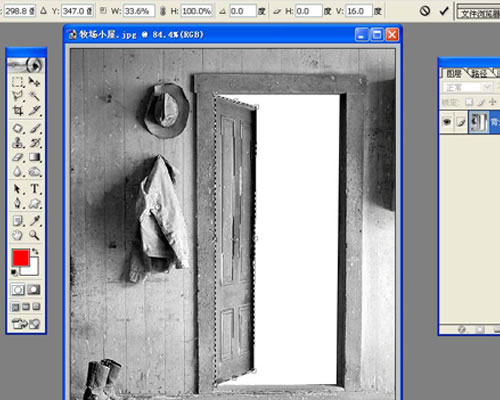
2.用套索工具将房屋中的门选中,并CRTL+T做自由变形,然后取消选区,如图所示:
本帖附件 · 1
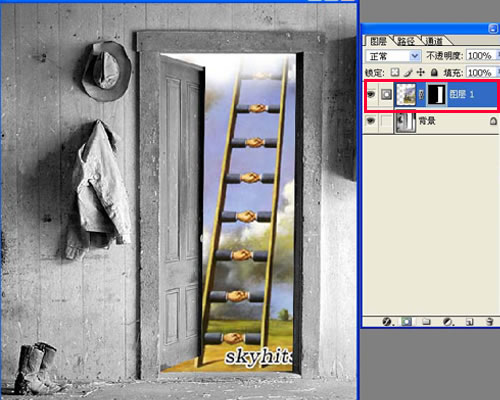
4.保持选区不动,将隐藏的新图层显示并选中,此时,选区出现在这个新图层上,然后点击添加蒙版按钮,如图所示出现如下效果:
本帖附件 · 1
三、可以任意调整图像中的色调,
四、除此之外,蒙版在进行修图的时候也可以用灰度蒙版调整图像,等等其它功能,这里就不再多说:
好了,蒙版到此,看一下钢笔工具在做完图后是如何用蒙版辅助做图的。刚才已经提到,蒙版在配合工具进行抠图的时候,主要应用了蒙版有保护选区的作用,
本帖附件 · 1

操作步骤如下:
1.首先在背景层上双击,将背景层解锁,因为图层蒙版是无法在带锁的图层上操作的,选择好钢笔工具,并在其属性栏内设置好钢笔工具的属性,如图所示,然后使用钢笔工具在车体上进行不断添加锚点,(如果对钢笔工具还不熟悉或不会使用,建议论坛上搜一下赵鹏老师的路径终级教程),这样形成一个闭合的路径,如图所示:
本帖附件 · 1
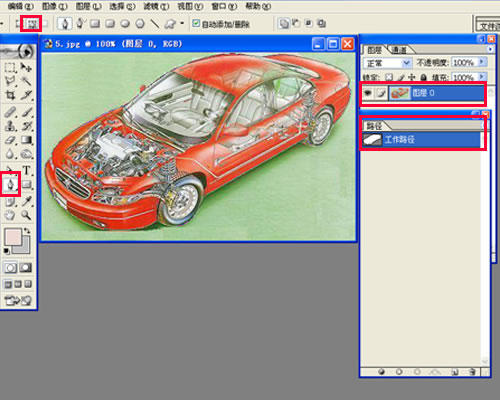
操作步骤如下:
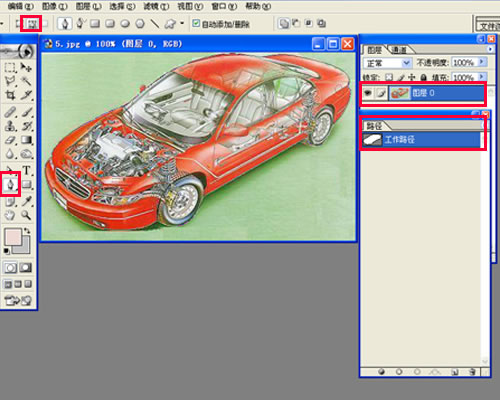
1.首先在背景层上双击,将背景层解锁,因为图层蒙版是无法在带锁的图层上操作的,选择好钢笔工具,并在其属性栏内设置好钢笔工具的属性,如图所示,然后使用钢笔工具在车体上进行不断添加锚点,(如果对钢笔工具还不熟悉或不会使用,建议论坛上搜一下赵鹏老师的路径终级教程),这样形成一个闭合的路径,如图所示:
本帖附件 · 1
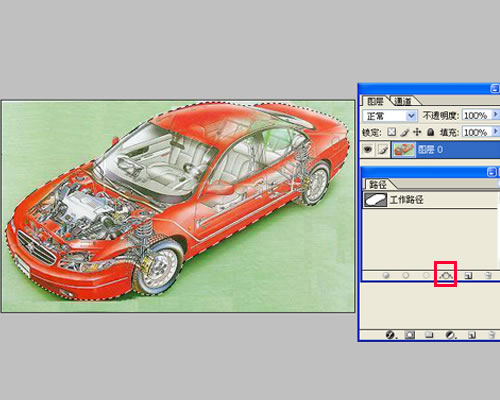
.然后将钢笔工具所绘的路径转成选区,路径转选区的方法非常简单,可以直接CRTL+ENTER就好,或是在路径面板上点击其面板下的转为选区按钮,如图所示:
本帖附件 · 1
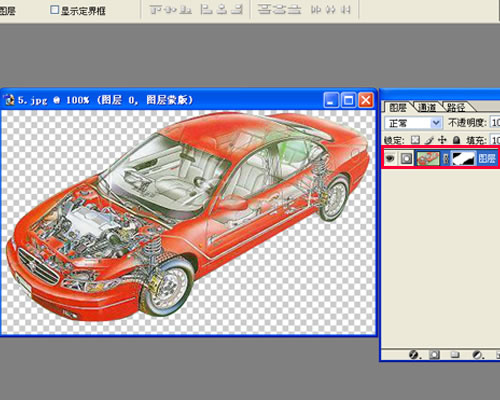
3.当出现蚂蚁线的时候,说明车体已经成为选区,这时,点击图层面板下方的添加图层蒙版按钮,这时,车体被选下来,如图所示:
本帖附件 · 1
Photoshop高级蒙版工具
在Photoshop中,最难完成的任务之一,就是选择一个物件从背景中提取出来,并将它完美的合成到另一幅图像中。尽管困难,Photoshop还是提供了为数不少的方法来解决这个问题。这篇文章将要讨论其中的几种,我们将涉及到不同的工具和快捷键方案(选择本身很简单,但要在各项之间切换相对麻烦,用快捷键就方便得多了)。一开始先从简单的选择工具着手,逐渐深入到快速蒙版、通道、背景橡皮擦工具、提取工具和高级图层混合选项。为了取得你需要的结果,至少有两项技术是必须掌握的——选择和蒙版。要知道,它们属于Photoshop最重要的功能,是很多高级技巧的基础。蒙版的样式多种多样,其作用更是无穷无尽。当它和多种多样的选择工具连起手来,再大的难题也不在话下。
矩形和椭圆形是Photoshop中最容易选择的两种形状,因此这两种选框工具也是最常用到的。相较之下,同为一组的单行选框工具和单列选框工具使用频率就没这么高了。使用矩形和椭圆选框工具,点击并在希望形状出现的区域拖移鼠标,就可完成这两种形状的绘制。快捷键:为限制选区为正方形和圆形,在绘制的同时按下Shift键;如果希望从中心绘制选区,按住Alt(Win)/Option(Mac);在当前工具为选框工具时,可移动已存在的选区位置。(图01)
本帖附件 · 1