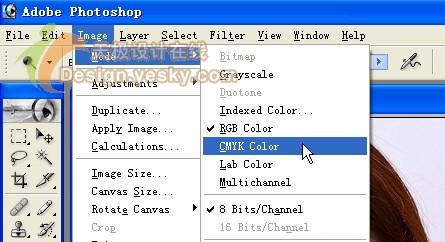
2.如果图片不是cmyk模式的,最好改为cmyk模式。cmyk模式中的cmy是印刷的三原色,而RGB是光的三原色。它们一个为减色混和,一个为加色混和,色相与混和模式的不同会产生不同的效果。针对这个技巧,cmyk模式在操作上更方便,修改后的颜色更接近皮肤的颜色。
本帖附件 · 1
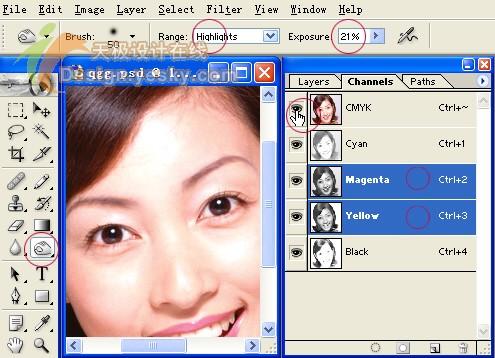
3.变为cmyk模式后,在工具栏中选择加深工具,在上面的Range范围选项中选择Highlights高光,设置一个较低的值,笔刷用柔角的。
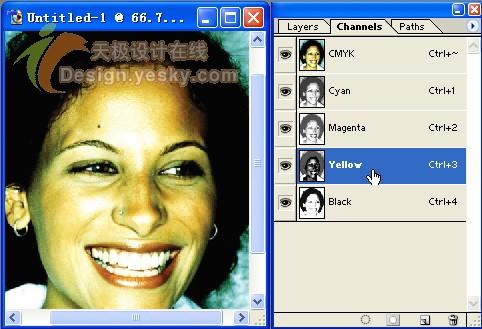
打开通道(channels)面板。用鼠标单击洋红通道(magenta)的通道名,然后按住shift键,再单击yellow黄色通道
的通道名,这样就就只选择了洋红与黄色通道。(如果你在RGB模式下操作,则选择绿色和蓝色通道,操作时会看到颜色有些偏红,而洋红与黄色的混和更接近肉色。)这样选完后显示的是这两个通道混和后的图像,为了方便边修改边看到效果,再打开混和通道前面的眼睛,这样就只在两个选择的通道上操作,但同时可以看到有全部颜色的图像。(此步骤中设置的要点见图中的红圈处)
本帖附件 · 1
4.都设置好后就可以开始做加深的涂抹了,在涂的时候注意要从外圈向中间最亮的地方涂抹,这样才能过渡得自然,与周围的皮肤颜色协调。
本帖附件 · 1
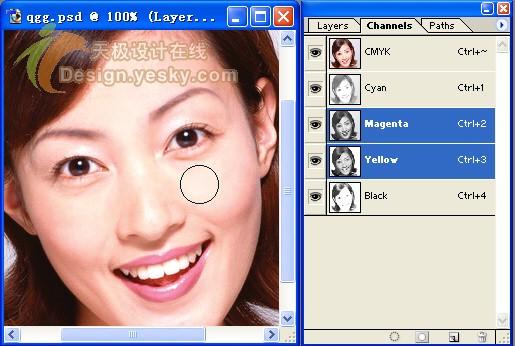
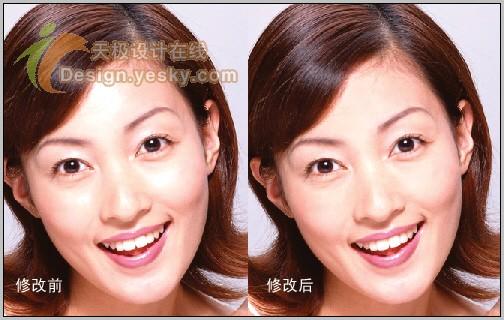
5.加深工作完成后,可以根据需要再使用模糊或者锐化工具做一下整理。这是修改后的图片与原图的对比,可以看到过亮的部分没有了,图片更加柔和。
本帖附件 · 1
6.还有一种情况,就是皮肤显示为非自然的肤色,而是由于灯光或者周围环境的影响呈现出偏向某种颜色的情况,比如下面这张图。这种情况可以根据画面的色调,选择一个接近的颜色通道或者根据情况尝试用另外的通道组合混和起来加深。
本帖附件 · 1
钢笔工具是PS里经常用到的绘制路径的一个工具,用顺手了,会喜欢上这个工具,因为在做图的时候非常方便。在使用钢笔工具抠图的时候,往往会用到蒙板辅助做图,当然,其实在用其它工具做图的时候,也经常会用到蒙板,所以这里把蒙板提到教程的前面,就是因为后面的教程里大多数都要用到,那么钢笔工具如何使用,蒙板又会起什么作用呢,让我们一起来学习。
首先蒙版是PS从初级向中级迈进的门槛。蒙版在PS图像处理中起了非常强大的功能,在蒙版的作用下,PS中的各项调整功能可以发挥到更加极致的地步。
对于蒙版的学习,在经典论坛里已经有很多高人讲到了,这里小女在这里再稍做一下提示,其实对于蒙版在配合钢笔和其它工具抠图中,主要还是通过它的Alpha透明功能进行调整,蒙版在辅助工具抠图的时候,主要是对图层进行了保护作用,也就是说在抠图的时候不被一些工具破坏掉原图,从而快速抠图,就算遇到了错误之处也可以作用画笔或橡皮工具快速更改,还不明白?一起来做!~
蒙版的用法:
一、可以做多张图片的渡拼接,如图:
所用素材:
本帖附件 · 1

操作步骤如下:
1. 如图所示,打开两张图片,然后将一张图置入到另一张图内,如图:
本帖附件 · 1
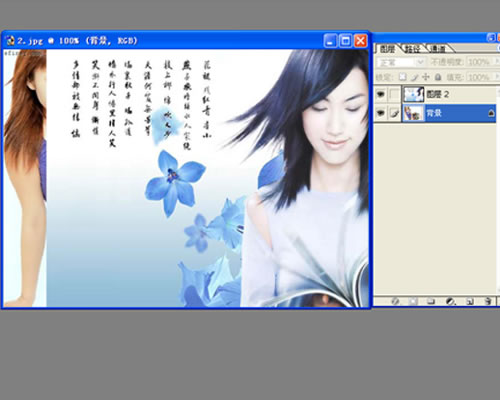
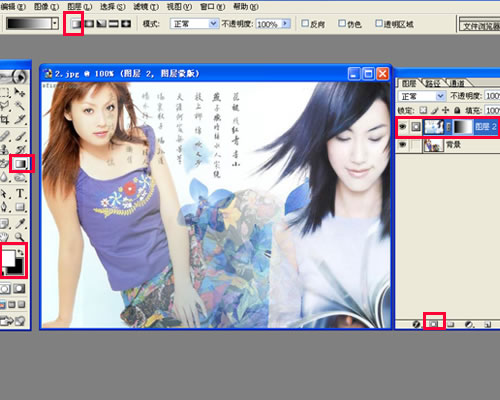
2. 非常简单的操作,确定此操作在图层一中,(因为锁住的图层是不能用蒙版效果的),选择渐变工具,并在其属性栏中选择第一个属性,这里千万别忘记也要将它的前景和背景色设置好噢,前景和背景的设置是黑白设置(当然这里的黑白设置前黑后白,后白前黑都无所谓,主要是黑白设置就好)。最后确定是在黑白的情况下,按住SHIFT键在图层一上拖动,得到如图效果:
本帖附件 · 1